予約を増やしたいのか、ワインの印象を強めたいのか、常連への案内を楽にしたいのかを整理します。
最初に確認すること
作る前に、範囲と役割を決めます
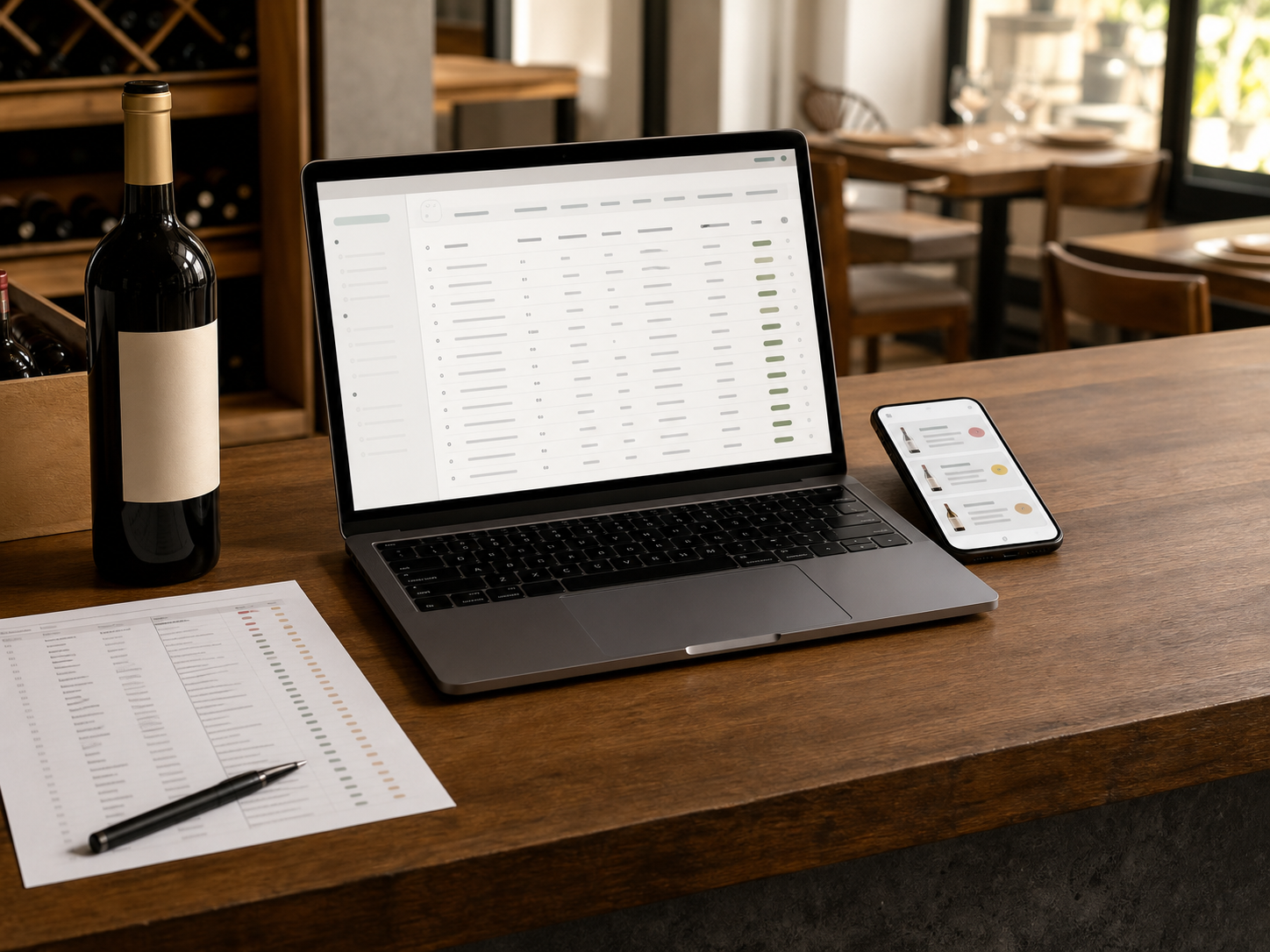
実際の制作では、まず既存サイト、店舗情報、料理写真、コース、ワインリストを整理します。 そのうえで、どこまでを初期制作に含め、どこからを追加対応にするかを決めます。
営業時間、住所、予約方法、料理、写真、SNS、Googleビジネスプロフィールへの導線を確認します。
銘柄、産地、品種、価格、グラス/ボトル、料理との相性、売切れ表示など必要項目を決めます。
制作ステップ
公開までの標準フロー
期間は素材の揃い方と確認スピードで変わります。まずは小さく公開し、必要な改善を後から足す進め方を基本にします。
業態、現在のサイト、ワインリストの状態、必要な公開範囲を確認します。
基本料金に含める内容、追加対応になる内容、月額管理の範囲を明確にします。
ロゴ、写真、店舗情報、予約導線、ワインリストCSVの元データを店舗側で用意します。
確認用URLで、店舗サイトとワインリストの見え方を一度触れる状態にします。
文章、写真、価格、ワイン項目、スマホ表示を確認し、公開前に必要な修正を行います。
独自ドメイン、公開URL、QRコード、店内で案内する導線を確認します。
CSV更新、売切れ表示、非常用の紙リストやスクショ運用を説明して公開します。
店舗で行うこと
日々変わる情報は、お店で管理します
- 写真、ロゴ、営業時間、予約方法の提出
- ワインリストの元データ作成
- 価格、売切れ、提供形態の確認
- 公開前の最終確認
- 公開後のワイン情報更新
Oisyで行うこと
見せ方と公開環境を整えます
- 店舗サイトの構成とデザイン制作
- QRで見られるワインリスト画面の制作
- CSV公開リストの読み込み設計
- スマホ、iPad、PC表示の調整
- Cloudflare Pagesでの公開管理
公開前チェック
営業中に困らないように事前確認を入れます
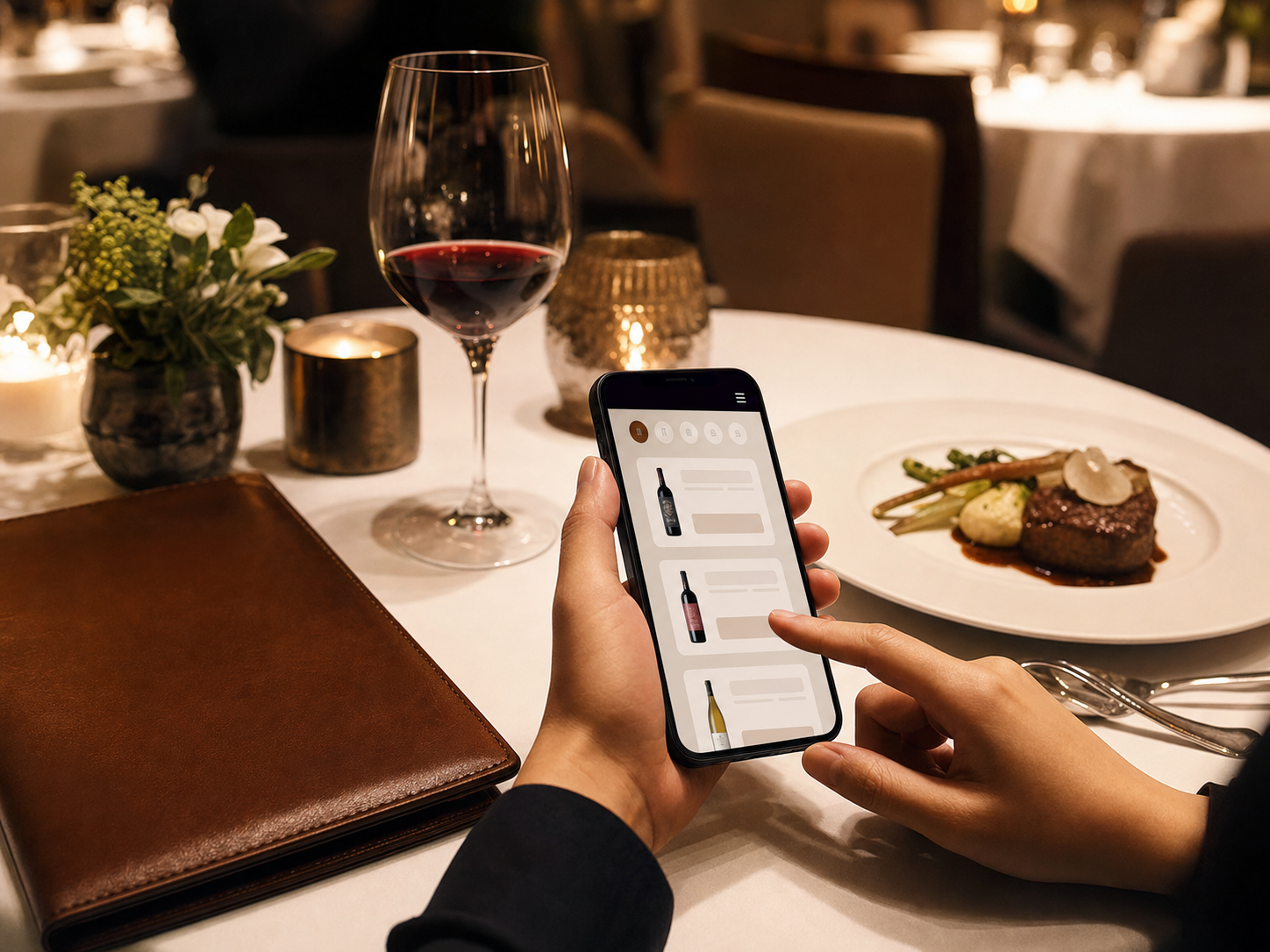
ワインリストは営業中に使うものなので、公開前にQR、スマホ表示、価格、売切れ、非常用の見せ方まで確認します。 すべてのリスクをゼロにはできませんが、使えない時の代替手段まで用意しておく方針です。
スマホ表示縦幅内で見やすくスクロールできるか
QRコード店内で読み取りやすく、正しいURLに飛ぶか
CSV反映公開用CSVの列、文字、価格が崩れていないか
非常用紙リストやスクショで代替できる状態にする
公開後の運用
月額管理は、公開環境の維持が中心です
月額 5,000円は、公開環境の管理と軽微な保守を想定しています。 日々のワイン登録、写真撮影、価格変更、売切れ更新は店舗側で行います。
デザイン変更は追加対応
公開後に大きく見た目やページ構成を変える場合は、別途見積にします。
データ原本は店舗側で管理
ExcelやGoogleスプレッドシートを元にしたCSVで、引き継ぎや確認がしやすい形にします。
必要なら段階的に拡張
在庫管理、分析、Hub連携は標準に詰め込まず、必要になった段階で別途検討します。